

16. Yönetici işleri
Bu bölümdeki işlemler yönetici yetkisi gerektirir.
16.1 Anket kullanıcıları: iş birimi kullanıcısını yetkilendirme
Bölüm başlığı “16.1 Anket kullanıcıları: iş birimi kullanıcısını yetkilendirme”Anket dışında hiçbir yetkisi olmayacak bir kullanıcı için doğru ekran budur: Anketler → Anket Kullanıcıları. Yeni kullanıcıyı buradan ekler, mevcut bir kullanıcının anket yetkisini de buradan yönetirsiniz.
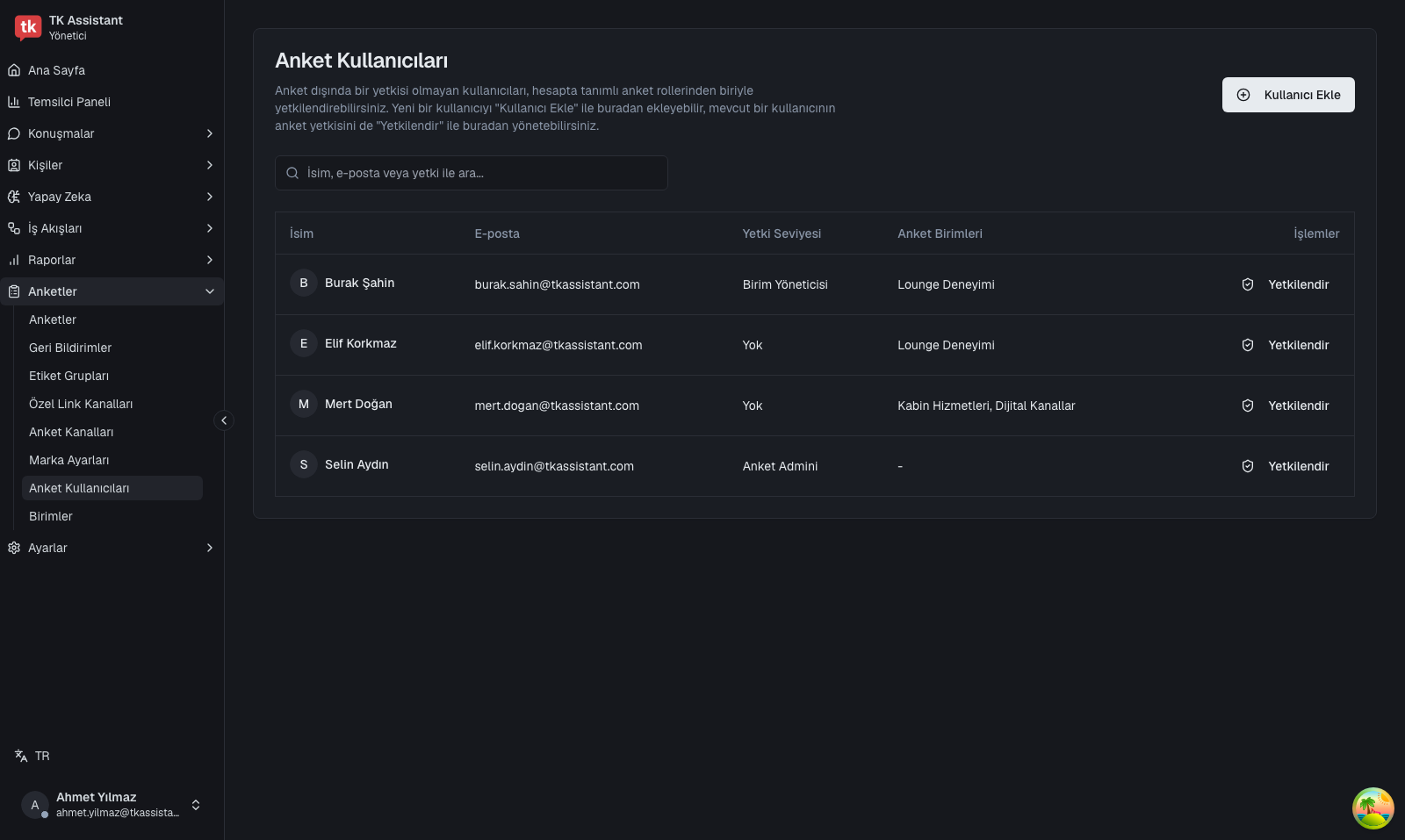
- Kullanıcı Ekle deyin.
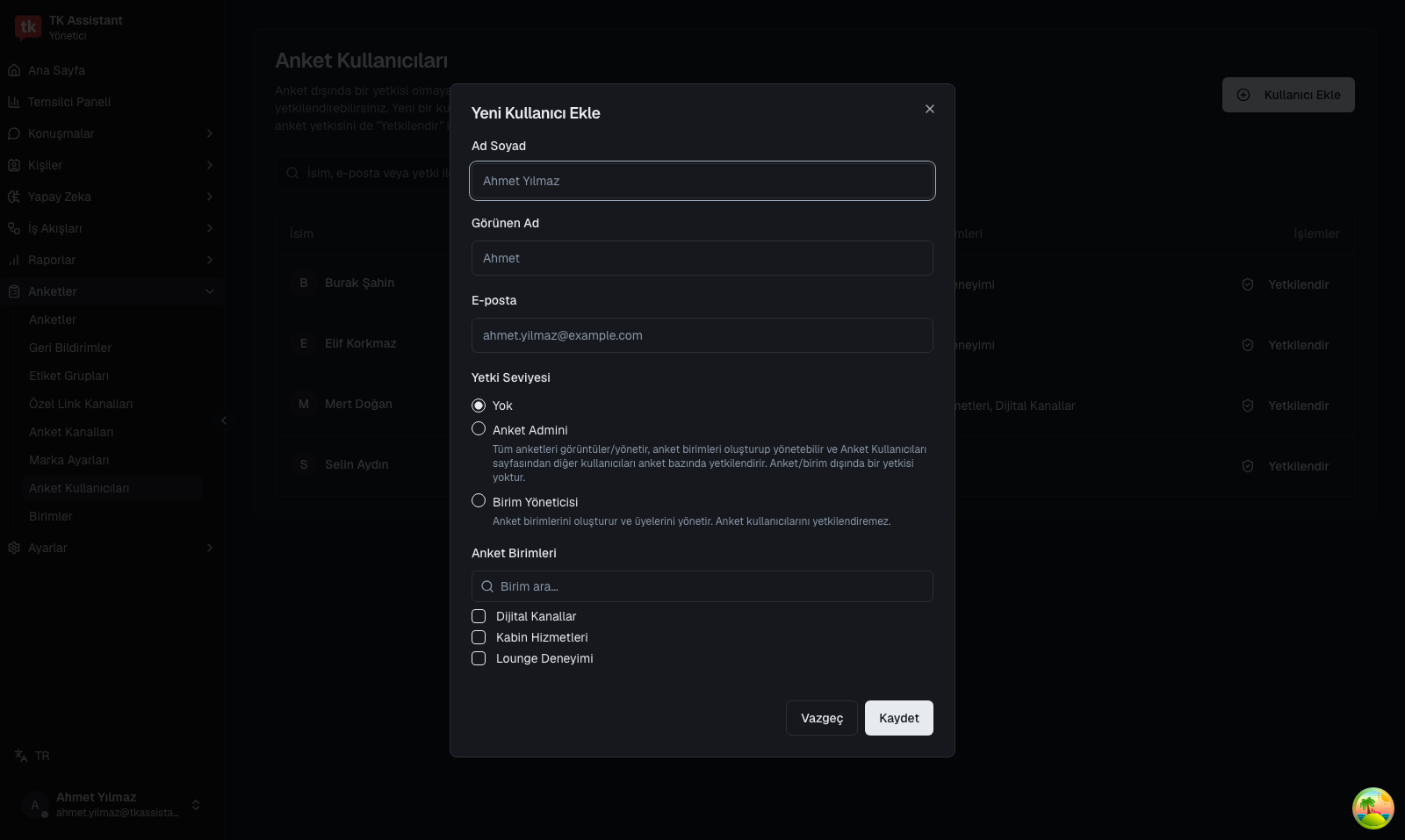
- Ad Soyad, Görünen Ad ve E-posta girin.
- Yetki Seviyesi’ni seçin (aşağıdaki tablo).
- Gerekiyorsa Anket Birimleri’nden kullanıcının erişeceği birimleri işaretleyin.
- Kaydet deyin.
| Yetki seviyesi | Ne yapabilir |
|---|---|
| Yok | Anket yetkisi yoktur; yalnızca birim ataması ile sınırlı erişim verilebilir |
| Anket Admini | Tüm anketleri görüntüler ve yönetir, anket birimleri oluşturup yönetir, Anket Kullanıcıları sayfasından diğer kullanıcıları yetkilendirir. Anket ve birim dışında hiçbir yetkisi yoktur. |
| Birim Yöneticisi | Anket birimlerini oluşturur ve üyelerini yönetir. Anket kullanıcılarını yetkilendiremez. |
16.2 Anket birimleri
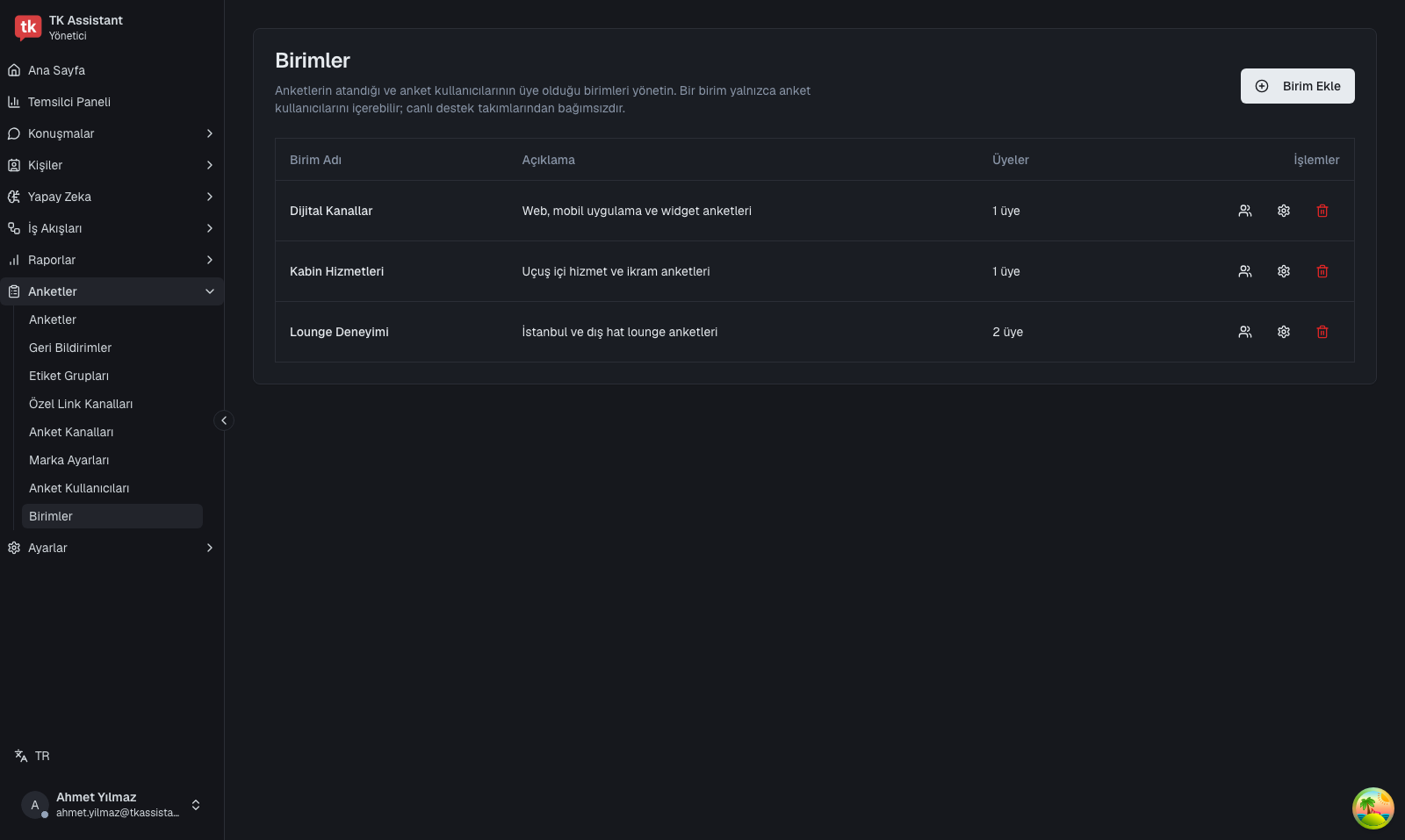
Bölüm başlığı “16.2 Anket birimleri”Birimler, anketleri ekipler arasında bölmenizi sağlar. Anketler → Birimler ekranından birim oluşturur ve üyelerini belirlersiniz; ankete atama ise anketin Akış Ayarları sekmesinden yapılır.
16.3 Yetki verme ve özel roller
Bölüm başlığı “16.3 Yetki verme ve özel roller”Anket yetkileri tek tek verilebildiği için tekrar eden ihtiyaçlarda Özel Roller tanımlamak en pratik yoldur: bir kez “Anket Sahibi” rolü kurulur, sonra herkese o rol verilir. Özel roller Ayarlar → Özel Roller altında tanımlanır ve Anket Kullanıcıları listesinde Yetki Seviyesi sütununda görünür.
16.4 Kullanıcıyı pasife çekme
Bölüm başlığı “16.4 Kullanıcıyı pasife çekme”Ayrılan bir çalışanı silmek yerine, Ayarlar → Temsilciler ekranındaki Pasife çek işlemini kullanın. Geçmiş yanıtlardaki notları ve işlem kayıtları yerinde kalır, ama kişi sisteme giremez. Geri dönerse Aktifleştir ile açılır.